Domain social-bookmark-tool.de kaufen?
Wir ziehen mit dem Projekt
social-bookmark-tool.de um.
Sind Sie am Kauf der Domain
social-bookmark-tool.de interessiert?
domain@kv-gmbh.de · 0541-91531010
Domain social-bookmark-tool.de kaufen?
Wie kann ich ein Word Dokument teilen?
Um ein Word-Dokument zu teilen, kannst du es einfach per E-Mail an die gewünschten Empfänger senden. Alternativ kannst du das Dokument auch in einer Cloud-Speicherlösung wie Google Drive oder Dropbox hochladen und den Link zum Dokument teilen. Eine weitere Möglichkeit ist es, das Dokument auf einem USB-Stick zu speichern und physisch weiterzugeben. Du könntest auch eine Online-Kollaborationsplattform wie Microsoft Teams oder SharePoint verwenden, um das Dokument mit anderen zu teilen und gemeinsam daran zu arbeiten. **
Warum lässt sich das Word-Dokument nicht speichern?
Es gibt verschiedene mögliche Gründe, warum sich ein Word-Dokument nicht speichern lässt. Es könnte sein, dass das Dokument bereits geöffnet ist und von einer anderen Person oder einem anderen Programm verwendet wird. Es könnte auch sein, dass das Speichermedium, auf dem das Dokument gespeichert werden soll, voll ist oder beschädigt wurde. Es ist auch möglich, dass es ein Problem mit der Word-Software selbst gibt, das verhindert, dass das Dokument gespeichert wird. **


Ähnliche Suchbegriffe für Persen-Verlag-Word-Dokument
Top-Angebote
Produkte zum Begriff Persen-Verlag-Word-Dokument:
-
Mühlmeyer, Kerstin: Erfolgreiches Büromanagement mit Word 2021 / Word Microsoft 365Erfolgreiches Büromanagement mit Word 2021 / Word Microsoft 365 , Praxisbuch für kaufmännische Berufe , Batteriemanagementsysteme (BMS) > Batterien, BMS & Brennstoffzellen , Auflage: 2. Auflage, Erscheinungsjahr: 20240207, Produktform: Kartoniert, Autoren: Mühlmeyer, Kerstin, Auflage: 24002, Auflage/Ausgabe: 2. Auflage, Seitenzahl/Blattzahl: 184, Keyword: Arbeitsheft; Berufsschule; Büromanagement; Word 2021; Word Microsoft 365, Fachschema: Büromanagement / Berufsbezogenes Schulbuch~Word / Unterrichtsmaterial, Fachkategorie: Unterricht und Didaktik: Berufsausbildung, Bildungszweck: Für die Berufsschule, Warengruppe: HC/Berufsschulbücher, Fachkategorie: Berufsausbildung, UNSPSC: 49019900, Warenverzeichnis für die Außenhandelsstatistik: 49019900, Verlag: Merkur Verlag, Verlag: Merkur Verlag, Verlag: Merkur Verlag Rinteln Hutkap GmbH & Co. KG, Länge: 291, Breite: 215, Höhe: 15, Gewicht: 520, Produktform: Kartoniert, Genre: Schule und Lernen, Genre: Schule und Lernen,26,40 €*Versand: 0,00 €Sichere Weiterleitung zum Anbieter
-
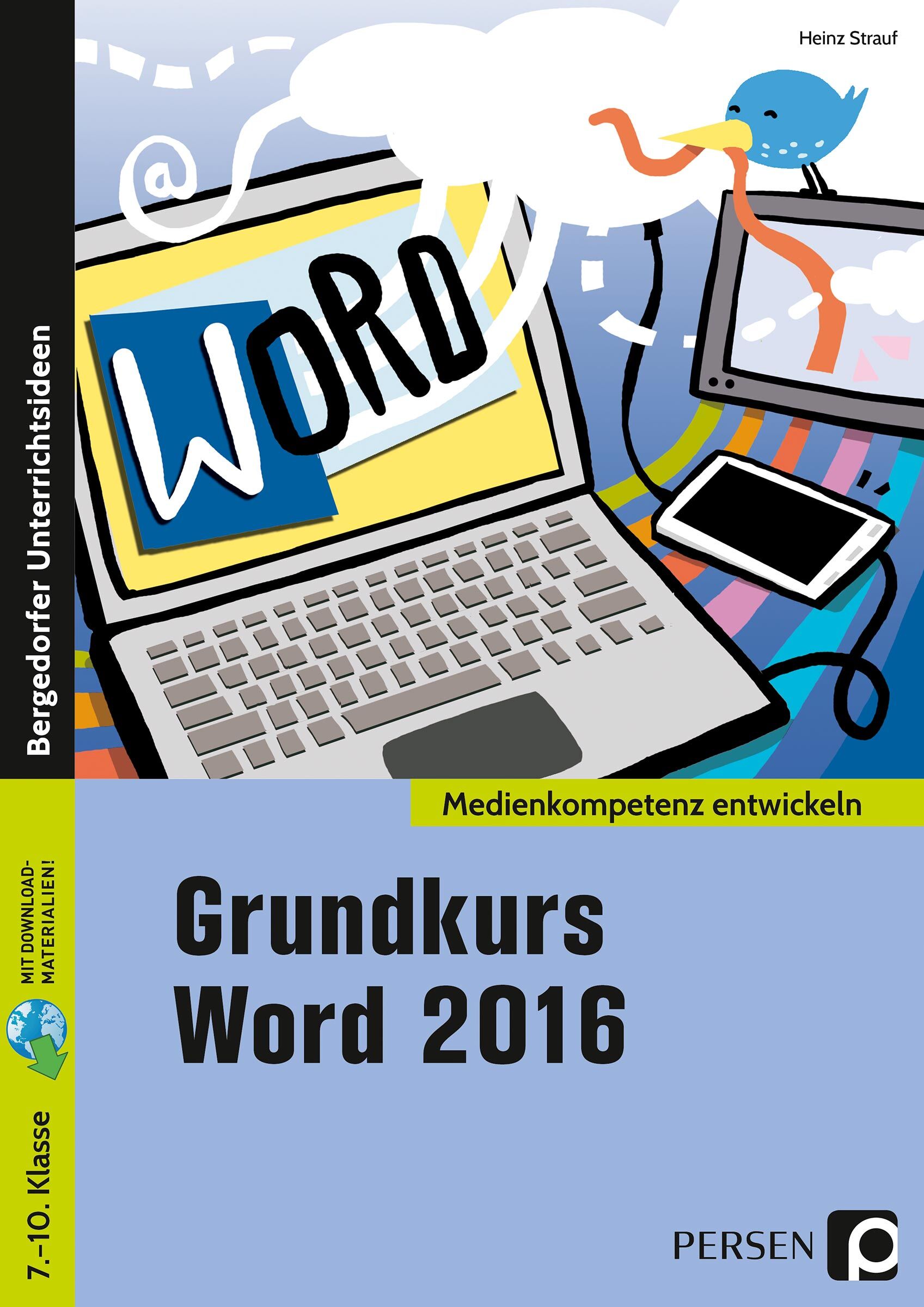
Persen Verlag Grundkurs Word 2016Für (fast) alle Berufsanfänger ist der sichere Umgang mit dem PC und den Office-Programmen wie Word, Excel und PowerPoint inzwischen eine Einstellungsvoraussetzung. Mit diesem Band vermitteln Sie Ihren Schülern Schritt für Schritt die grundlegenden Funktionen und Möglichkeiten des Office-Programms Word 2016.Anhand übersichtlich gestalteter Arbeitsblätter mit anschaulichen und praxisnahen Aufgaben lernen Ihre Schüler alle wichtigen Bereiche des Textverarbeitungsprogramms kennen: von den Grundlagen bis hin zu Aufgaben zur Erstellung, Formatierung und Verwaltung von Texten.So können sich Ihre Schüler schnell und sicher in Word zurechtfinden.Lösungsbeispiele erhalten Sie im digitalen Zusatzmaterial zum Download.Inhaltliche SchwerpunkteEinführung in das Programm und praxisnahe ÜbungenTabellen & Diagramme, Briefe und Flyer erstellenLebenslauf, Bewerbung und Gliederung schreiben21,99 €*Versand: 3,95 €Sichere Weiterleitung zum Anbieter
-
Persen Verlag Inhalte zusammenfassenOftmals ist cool das einzige Wort mit dem Schüler eine Bandbreite an Gefühlen und Wahrnehmungen ausdrücken können. Sie benötigen Material zur gezielten Wortschatzerweiterung? Dann sind die schnell einsetzbaren Arbeitsblätter Inhalte zusammenfassen genau das Richtige für Sie! Diese anschaulichen Arbeitsblätter helfen den Wortschatz Ihrer Schüler zu erweitern sowie deren Sprachstil und Grammatikkenntnisse zu verbessern. Die Arbeitsblätter eignen sich zur individuellen Förderung von leistungsstärkeren wie von leistungsschwächeren Schülern. Die Materialien bieten zudem unterrichtserprobte Tipps, Hinweise zur Binnendifferenzierung und Lösungen zur Selbstkontrolle.12,99 €*Versand: 0,00 €Sichere Weiterleitung zum Anbieter
-
Persen Verlag Inhalte einfügen in OneNoteMit diesen Schritt-für-Schritt-Anleitungen zum Kennenlernen des Organisationsprogramms OneNote wird es garantiert nicht langweilig! Ob Kalkulationstabellen erstellen, Diagramme und Dokumente einfügen oder Audiodateien aufzeichnen: In dieser Unterrichtseinheit dreht sich alles um das Einfügen von Inhalten in OneNote! Zur visuellen Unterstützung und schnellen Umsetzung beinhaltet jedes Kapitel Screenshots der einzelnen Arbeitsschritte.9,95 €*Versand: 0,00 €Sichere Weiterleitung zum Anbieter



-
Kann man ein Word Dokument als Bild speichern?
Ja, es ist möglich, ein Word-Dokument als Bild zu speichern. Dazu kann man beispielsweise einen Screenshot des Dokuments machen und als Bild speichern. Alternativ kann man das Word-Dokument als PDF exportieren und dann das PDF in ein Bild umwandeln. Es gibt auch spezielle Software oder Online-Tools, die das direkte Konvertieren von Word-Dokumenten in Bilder ermöglichen. Letztendlich hängt die Methode davon ab, wie das Bild verwendet werden soll und welche Qualität erforderlich ist. **
-
Warum kann ich mein Word Dokument nicht speichern?
Es gibt mehrere mögliche Gründe, warum du dein Word-Dokument nicht speichern kannst. Einer der häufigsten Gründe ist, dass die Datei bereits geöffnet ist und von einem anderen Benutzer bearbeitet wird. In diesem Fall musst du warten, bis die Datei freigegeben wird, bevor du sie speichern kannst. Ein weiterer Grund könnte sein, dass du nicht über ausreichende Berechtigungen verfügst, um die Datei an dem aktuellen Speicherort zu speichern. Überprüfe daher deine Zugriffsrechte auf den Speicherort. Es könnte auch sein, dass die Datei beschädigt ist oder dass dein Computer nicht über genügend Speicherplatz verfügt, um die Datei zu speichern. Überprüfe daher den Zustand der Datei und den verfügbaren Speicherplatz auf deinem Computer. **
-
Wie kann ich ein Word-Dokument vertikal teilen?
Um ein Word-Dokument vertikal zu teilen, öffnen Sie das Dokument und gehen Sie zur Registerkarte "Ansicht". Klicken Sie dann auf "Fenster" und wählen Sie "Neues Fenster". Dadurch wird das Dokument in zwei separate Fenster geteilt, die Sie nebeneinander anzeigen können. **
-
Wie kann man ein Word Dokument als Bild speichern?
Um ein Word-Dokument als Bild zu speichern, gibt es verschiedene Möglichkeiten. Eine Möglichkeit ist, den Inhalt des Word-Dokuments zu kopieren und in ein Bildbearbeitungsprogramm einzufügen. Dort kann das Bild dann gespeichert werden. Eine andere Möglichkeit ist, das Word-Dokument als PDF zu exportieren und dann das PDF in ein Bild umzuwandeln. Es gibt auch spezielle Software oder Online-Tools, die das direkte Speichern eines Word-Dokuments als Bild ermöglichen. Es ist wichtig zu beachten, dass beim Umwandeln eines Word-Dokuments in ein Bild möglicherweise die Formatierung und Qualität des Textes beeinträchtigt werden können. Es empfiehlt sich daher, vor dem Speichern als Bild eine Sicherungskopie des Word-Dokuments anzufertigen. **


Wie kann ich ein Word Dokument als Bild speichern?
Um ein Word-Dokument als Bild zu speichern, kannst du zunächst den gewünschten Inhalt im Word-Dokument markieren. Anschließend kannst du einen Screenshot des markierten Bereichs machen, indem du die "Druck" oder "Print Screen" Taste auf deiner Tastatur drückst. Danach öffnest du ein Bildbearbeitungsprogramm wie z.B. Paint und fügst den Screenshot ein. Nun kannst du das Bild zuschneiden und speichern. Alternativ kannst du auch in Word den gewünschten Bereich als Bild exportieren, indem du auf "Datei" -> "Exportieren" -> "Bilder" klickst und das gewünschte Format auswählst. **
Wie kann ich ein Word Dokument als Vorlage speichern?
Um ein Word-Dokument als Vorlage zu speichern, öffnen Sie das Dokument, das Sie als Vorlage verwenden möchten. Gehen Sie dann auf "Datei" und wählen Sie "Speichern unter". Wählen Sie als Dateityp "Word-Vorlage (*.dotx)" aus. Geben Sie einen Namen für die Vorlage ein und klicken Sie auf "Speichern". Nun können Sie Ihre Vorlage immer wieder verwenden, indem Sie auf "Neu" klicken und unter "Meine Vorlagen" die gespeicherte Vorlage auswählen. **
Top-Angebote
Produkte zum Begriff Persen-Verlag-Word-Dokument:
-
Persen Verlag Word: Dokument als FormularDie Textverarbeitung ist ein unverzichtbares Werkzeug in der modernen Kommunikation – sei es in der Schule, später im Berufsleben oder privat. Mit den Materialien dieser Unterrichtseinheit bringen Sie Ihren Schülerinnen und Schülern die Grundlagen rund ums Thema "Word: Dokument als Formular" bei und eröffnen ihnen gleichzeitig auch den Weg zu sicherem und effizientem Arbeiten in einer digitalen Welt.6,99 €*Versand: 0,00 €Sichere Weiterleitung zum Anbieter
-
Persen Verlag Textverarbeitung mit WordDie Textverarbeitung ist ein unverzichtbares Werkzeug in der modernen Kommunikation – sei es in der Schule, später im Berufsleben oder privat. Mit diesem Buch bringen Sie Ihren Schülerinnen und Schülern nicht nur die Grundlagen bei, sondern eröffnen ihnen auch den Weg zu sicherem und effizientem Arbeiten in einer digitalen Welt – und das auf motivierende Weise.Der Band bietet kleinschrittiges Material u. a. zu diesen Themen: Dokumente einrichten, Texte formatieren, Illustrationen einfügen, Designs und Zeichentools nutzen, Webseiten und Formulare gestalten, Seriendruck meistern, Exkurs zur Künstlichen Intelligenz, wichtige Shortcuts und smarte Tricks für ein effizientes Arbeiten wie ein Profi.Darüber hinaus enthält das Buch praxisorientierte Übungen und Ideen für kreative Projekte, mit denen die neu erworbenen Inhalte direkt angewendet werden können. Die Lernenden gestalten zum Beispiel ein Plakat zu Baderegeln, erstellen ein Klassenbuch oder designen eine eigene Webseite. Zusätzlich erwarten sie spannende Aufgaben wie selbst gestaltete Kreuzworträtsel, Brettspiele oder Bedienungsanleitungen.„Textverarbeitung mit Word“ vermittelt nicht nur grundlegende Kompetenzen im Umgang mit Word, sondern fördert auch Kreativität und Problemlösung. Von den ersten Schritten bis zu erweiterten Funktionen bietet dieses Buch alles, was Sie für einen modernen und spannenden Unterricht brauchen.Inhaltliche SchwerpunkteGeheimnisse in WordLineale und Tabulatoren nutzenDokumente überprüfenSpalten erstellen und formatierenVorgefertigte Designs nutzen und anpassenEin Dokument mit einer Datenbank verknüpfenKünstliche Intelligenz in der Textverarbeitung26,99 €*Versand: 3,95 €Sichere Weiterleitung zum Anbieter
-
Mühlmeyer, Kerstin: Erfolgreiches Büromanagement mit Word 2021 / Word Microsoft 365Erfolgreiches Büromanagement mit Word 2021 / Word Microsoft 365 , Praxisbuch für kaufmännische Berufe , Batteriemanagementsysteme (BMS) > Batterien, BMS & Brennstoffzellen , Auflage: 2. Auflage, Erscheinungsjahr: 20240207, Produktform: Kartoniert, Autoren: Mühlmeyer, Kerstin, Auflage: 24002, Auflage/Ausgabe: 2. Auflage, Seitenzahl/Blattzahl: 184, Keyword: Arbeitsheft; Berufsschule; Büromanagement; Word 2021; Word Microsoft 365, Fachschema: Büromanagement / Berufsbezogenes Schulbuch~Word / Unterrichtsmaterial, Fachkategorie: Unterricht und Didaktik: Berufsausbildung, Bildungszweck: Für die Berufsschule, Warengruppe: HC/Berufsschulbücher, Fachkategorie: Berufsausbildung, UNSPSC: 49019900, Warenverzeichnis für die Außenhandelsstatistik: 49019900, Verlag: Merkur Verlag, Verlag: Merkur Verlag, Verlag: Merkur Verlag Rinteln Hutkap GmbH & Co. KG, Länge: 291, Breite: 215, Höhe: 15, Gewicht: 520, Produktform: Kartoniert, Genre: Schule und Lernen, Genre: Schule und Lernen,26,40 €*Versand: 0,00 €Sichere Weiterleitung zum Anbieter
-
Persen Verlag Grundkurs Word 2016Für (fast) alle Berufsanfänger ist der sichere Umgang mit dem PC und den Office-Programmen wie Word, Excel und PowerPoint inzwischen eine Einstellungsvoraussetzung. Mit diesem Band vermitteln Sie Ihren Schülern Schritt für Schritt die grundlegenden Funktionen und Möglichkeiten des Office-Programms Word 2016.Anhand übersichtlich gestalteter Arbeitsblätter mit anschaulichen und praxisnahen Aufgaben lernen Ihre Schüler alle wichtigen Bereiche des Textverarbeitungsprogramms kennen: von den Grundlagen bis hin zu Aufgaben zur Erstellung, Formatierung und Verwaltung von Texten.So können sich Ihre Schüler schnell und sicher in Word zurechtfinden.Lösungsbeispiele erhalten Sie im digitalen Zusatzmaterial zum Download.Inhaltliche SchwerpunkteEinführung in das Programm und praxisnahe ÜbungenTabellen & Diagramme, Briefe und Flyer erstellenLebenslauf, Bewerbung und Gliederung schreiben21,99 €*Versand: 3,95 €Sichere Weiterleitung zum Anbieter
-
Wie kann ich ein Word Dokument teilen?
Um ein Word-Dokument zu teilen, kannst du es einfach per E-Mail an die gewünschten Empfänger senden. Alternativ kannst du das Dokument auch in einer Cloud-Speicherlösung wie Google Drive oder Dropbox hochladen und den Link zum Dokument teilen. Eine weitere Möglichkeit ist es, das Dokument auf einem USB-Stick zu speichern und physisch weiterzugeben. Du könntest auch eine Online-Kollaborationsplattform wie Microsoft Teams oder SharePoint verwenden, um das Dokument mit anderen zu teilen und gemeinsam daran zu arbeiten. **
-
Warum lässt sich das Word-Dokument nicht speichern?
Es gibt verschiedene mögliche Gründe, warum sich ein Word-Dokument nicht speichern lässt. Es könnte sein, dass das Dokument bereits geöffnet ist und von einer anderen Person oder einem anderen Programm verwendet wird. Es könnte auch sein, dass das Speichermedium, auf dem das Dokument gespeichert werden soll, voll ist oder beschädigt wurde. Es ist auch möglich, dass es ein Problem mit der Word-Software selbst gibt, das verhindert, dass das Dokument gespeichert wird. **
-
Kann man ein Word Dokument als Bild speichern?
Ja, es ist möglich, ein Word-Dokument als Bild zu speichern. Dazu kann man beispielsweise einen Screenshot des Dokuments machen und als Bild speichern. Alternativ kann man das Word-Dokument als PDF exportieren und dann das PDF in ein Bild umwandeln. Es gibt auch spezielle Software oder Online-Tools, die das direkte Konvertieren von Word-Dokumenten in Bilder ermöglichen. Letztendlich hängt die Methode davon ab, wie das Bild verwendet werden soll und welche Qualität erforderlich ist. **
-
Warum kann ich mein Word Dokument nicht speichern?
Es gibt mehrere mögliche Gründe, warum du dein Word-Dokument nicht speichern kannst. Einer der häufigsten Gründe ist, dass die Datei bereits geöffnet ist und von einem anderen Benutzer bearbeitet wird. In diesem Fall musst du warten, bis die Datei freigegeben wird, bevor du sie speichern kannst. Ein weiterer Grund könnte sein, dass du nicht über ausreichende Berechtigungen verfügst, um die Datei an dem aktuellen Speicherort zu speichern. Überprüfe daher deine Zugriffsrechte auf den Speicherort. Es könnte auch sein, dass die Datei beschädigt ist oder dass dein Computer nicht über genügend Speicherplatz verfügt, um die Datei zu speichern. Überprüfe daher den Zustand der Datei und den verfügbaren Speicherplatz auf deinem Computer. **
Ähnliche Suchbegriffe für Persen-Verlag-Word-Dokument
-
Persen Verlag Inhalte zusammenfassenOftmals ist cool das einzige Wort mit dem Schüler eine Bandbreite an Gefühlen und Wahrnehmungen ausdrücken können. Sie benötigen Material zur gezielten Wortschatzerweiterung? Dann sind die schnell einsetzbaren Arbeitsblätter Inhalte zusammenfassen genau das Richtige für Sie! Diese anschaulichen Arbeitsblätter helfen den Wortschatz Ihrer Schüler zu erweitern sowie deren Sprachstil und Grammatikkenntnisse zu verbessern. Die Arbeitsblätter eignen sich zur individuellen Förderung von leistungsstärkeren wie von leistungsschwächeren Schülern. Die Materialien bieten zudem unterrichtserprobte Tipps, Hinweise zur Binnendifferenzierung und Lösungen zur Selbstkontrolle.12,99 €*Versand: 0,00 €Sichere Weiterleitung zum Anbieter
-
Persen Verlag Inhalte einfügen in OneNoteMit diesen Schritt-für-Schritt-Anleitungen zum Kennenlernen des Organisationsprogramms OneNote wird es garantiert nicht langweilig! Ob Kalkulationstabellen erstellen, Diagramme und Dokumente einfügen oder Audiodateien aufzeichnen: In dieser Unterrichtseinheit dreht sich alles um das Einfügen von Inhalten in OneNote! Zur visuellen Unterstützung und schnellen Umsetzung beinhaltet jedes Kapitel Screenshots der einzelnen Arbeitsschritte.9,95 €*Versand: 0,00 €Sichere Weiterleitung zum Anbieter
-
Persen Verlag Game on: Find the word with the right meaning!Spiele im Unterricht sind etwas ganz Besonderes, denn man kann mit ihnen Spaß haben, aber auch Themeninhalte von einer ganz anderen Seite üben und wiederholen. Passend dazu bietet Ihnen diese Unterrichtseinheit das Merkspiel "Find the word with the right meaning!". Das Material beinhaltet sowohl eine Spielbeschreibung für Sie als Lehrkraft mit Informationen zu Kompetenzen, Sozialform, Zeit, Sinn und Ziel des Spiels sowie auch eine Spielbeschreibung für die Lerngruppe. Darüber hinaus erhalten Sie die erforderlichen Spielkarten und Spielscheine zum Ausdrucken.6,99 €*Versand: 0,00 €Sichere Weiterleitung zum Anbieter
-
Persen Verlag So real - Problematische Inhalte thematisierenSie benötigen spannendes Material für Ihren Musikunterricht? Greifen Sie mit "So real - Problematische Inhalte thematisieren" die gesellschaftskritische Dimension von Hip-Hop und Rap erfolgreich in Ihrem Unterricht auf und schicken Sie Ihre Schüler auf eine coole musikalische Reise! Hip-Hop ist ein großes jugendkulturelles Phänomen - Songs von Rappern wie Kollegah und Co. sind bei Millionen von Jugendlichen beliebt. Die Inhalte sind oft provokativ, aber Hip-Hop ist auch politisch, kontrovers, emanzipatorisch, kritisch und kunstfertig. Und genau deswegen gehört eine differenzierte Auseinandersetzung mit dieser Musik in den Unterricht. Als Teil einer Antidiskriminierungsarbeit kann die Beschäftigung mit Rap-Texten zu einem wertvollen Unterrichtsgegenstand werden.6,99 €*Versand: 0,00 €Sichere Weiterleitung zum Anbieter
-
Wie kann ich ein Word-Dokument vertikal teilen?
Um ein Word-Dokument vertikal zu teilen, öffnen Sie das Dokument und gehen Sie zur Registerkarte "Ansicht". Klicken Sie dann auf "Fenster" und wählen Sie "Neues Fenster". Dadurch wird das Dokument in zwei separate Fenster geteilt, die Sie nebeneinander anzeigen können. **
-
Wie kann man ein Word Dokument als Bild speichern?
Um ein Word-Dokument als Bild zu speichern, gibt es verschiedene Möglichkeiten. Eine Möglichkeit ist, den Inhalt des Word-Dokuments zu kopieren und in ein Bildbearbeitungsprogramm einzufügen. Dort kann das Bild dann gespeichert werden. Eine andere Möglichkeit ist, das Word-Dokument als PDF zu exportieren und dann das PDF in ein Bild umzuwandeln. Es gibt auch spezielle Software oder Online-Tools, die das direkte Speichern eines Word-Dokuments als Bild ermöglichen. Es ist wichtig zu beachten, dass beim Umwandeln eines Word-Dokuments in ein Bild möglicherweise die Formatierung und Qualität des Textes beeinträchtigt werden können. Es empfiehlt sich daher, vor dem Speichern als Bild eine Sicherungskopie des Word-Dokuments anzufertigen. **
-
Wie kann ich ein Word Dokument als Bild speichern?
Um ein Word-Dokument als Bild zu speichern, kannst du zunächst den gewünschten Inhalt im Word-Dokument markieren. Anschließend kannst du einen Screenshot des markierten Bereichs machen, indem du die "Druck" oder "Print Screen" Taste auf deiner Tastatur drückst. Danach öffnest du ein Bildbearbeitungsprogramm wie z.B. Paint und fügst den Screenshot ein. Nun kannst du das Bild zuschneiden und speichern. Alternativ kannst du auch in Word den gewünschten Bereich als Bild exportieren, indem du auf "Datei" -> "Exportieren" -> "Bilder" klickst und das gewünschte Format auswählst. **
-
Wie kann ich ein Word Dokument als Vorlage speichern?
Um ein Word-Dokument als Vorlage zu speichern, öffnen Sie das Dokument, das Sie als Vorlage verwenden möchten. Gehen Sie dann auf "Datei" und wählen Sie "Speichern unter". Wählen Sie als Dateityp "Word-Vorlage (*.dotx)" aus. Geben Sie einen Namen für die Vorlage ein und klicken Sie auf "Speichern". Nun können Sie Ihre Vorlage immer wieder verwenden, indem Sie auf "Neu" klicken und unter "Meine Vorlagen" die gespeicherte Vorlage auswählen. **
* Alle Preise verstehen sich inklusive der gesetzlichen Mehrwertsteuer und ggf. zuzüglich Versandkosten. Die Angebotsinformationen basieren auf den Angaben des jeweiligen Shops und werden über automatisierte Prozesse aktualisiert. Eine Aktualisierung in Echtzeit findet nicht statt, so dass es im Einzelfall zu Abweichungen kommen kann. ** Hinweis: Teile dieses Inhalts wurden von KI erstellt.